
Cara Mengatur OLED Nintendo Switch Baru dengan Cara yang Benar
Saatnya untuk mengaktifkan dan menjalankan Nintendo Switch Anda. Kami juga akan menunjukkan cara memindahkan informasi dari Switch lama.
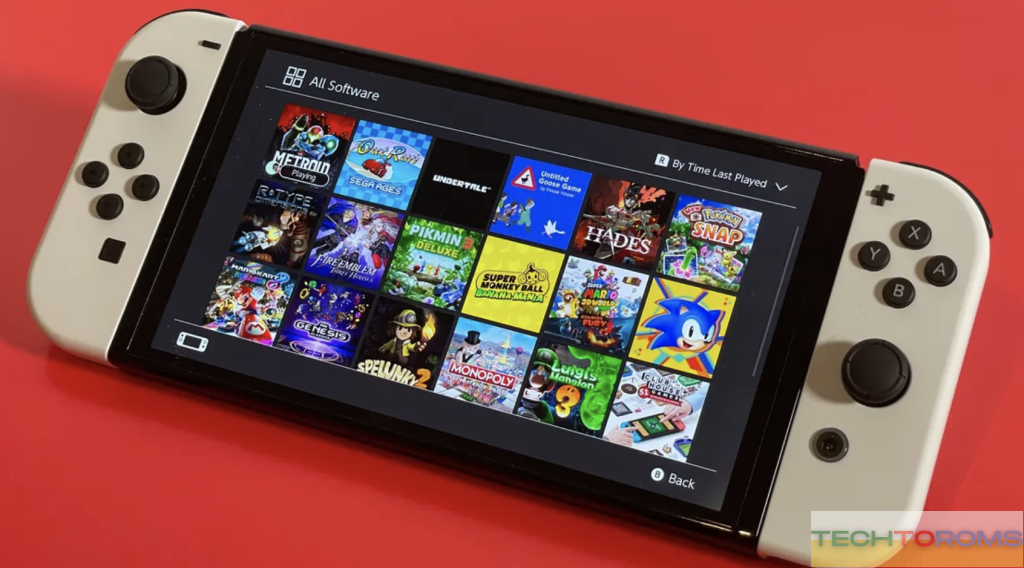
Saatnya untuk menyalakan Nintendo Switch baru dan mengatur informasi akun dan data game Anda setelah membuka kotak dan mengagumi tampilan cantik pada model OLED. Saya perhatikan bahwa Switch yang tidak biasa biasanya memiliki daya yang cukup untuk memulai, jadi Anda seharusnya dapat segera memulai.
Setelah menekan tombol daya untuk pertama kalinya, Anda akan melihat video pengenalan Nintendo Switch singkat. Kemudian ke pertanyaan setup. Opsi bahasa adalah yang pertama, dengan 12 opsi berbeda. Berikut adalah wilayah Anda: baik Amerika, Eropa, Asia, atau di mana pun. Akhirnya datang Nintendo Perjanjian Lisensi Pengguna Akhir, yang harus Anda baca jika ingin menggunakan sistem Anda.
Koneksi Wi-Fi adalah yang berikutnya. Switch tidak memiliki input LAN, tidak seperti Xbox Series dan PS5, meskipun versi OLED Switch yang baru memilikinya. Ini berbeda dengan konsol asli, yang tidak menyertakan port dan mengharuskan pemain untuk membeli adaptor USB-ke-LAN jika mereka ingin terhubung melalui Ethernet secara nirkabel.
Layar berikutnya memungkinkan Anda memilih zona waktu Anda. Anda tidak hanya akan melihat zona yang berbeda, tetapi juga kota dan wilayah di masing-masing zona, jadi pilih salah satu yang terdekat dengan Anda.
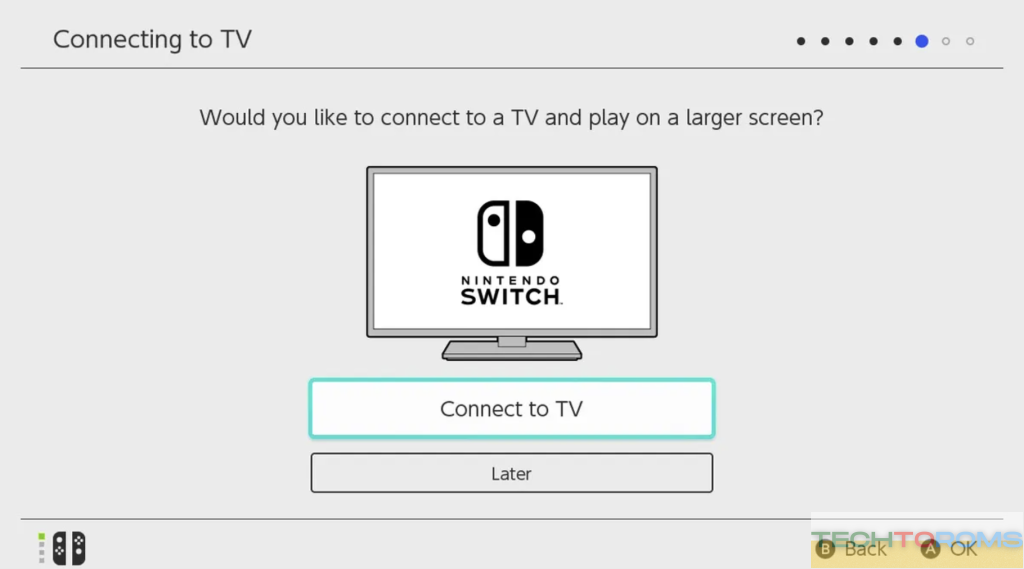
Opsi pertama yang dapat dilewati dalam pengaturan Switch OLED ini adalah menghubungkan konsol ke TV. Karena Switch dapat diputar di televisi atau dalam mode genggam, Anda dapat menguji tautan antara dok dan televisi. Namun, jika Anda ingin menggunakan dok tanpa televisi di dekat Anda atau tidak memilikinya di dekat Anda, sebaiknya lewati ini untuk saat ini. Saya lebih dari seorang gamer genggam daripada orang yang bermain di layar TV mereka.
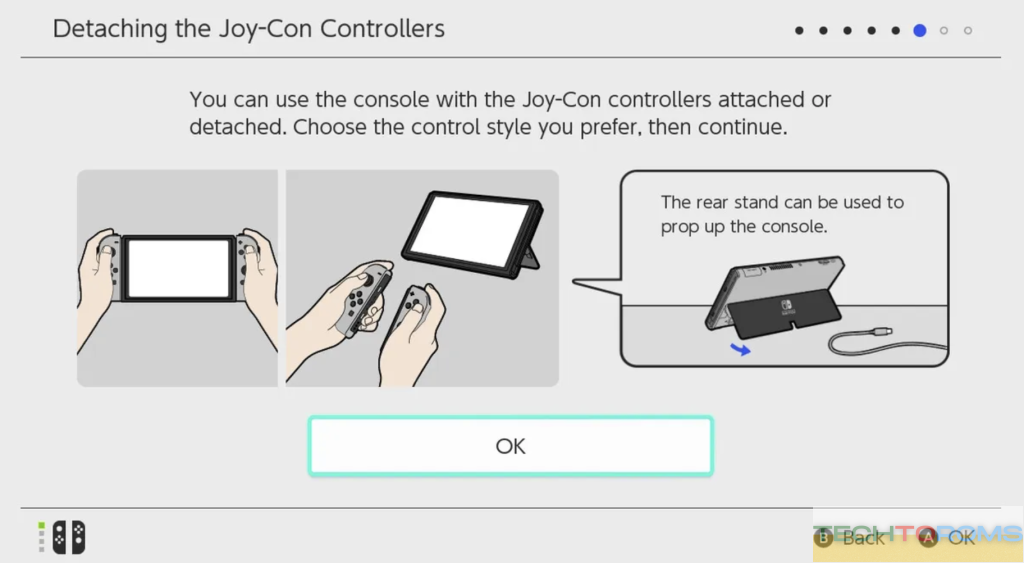
Panduan ini akan memberi tahu Anda untuk mematikan dan menghidupkan Joy-Cons lagi, tetapi kali ini dengan keduanya terhubung. Layar berikut akan meminta Anda untuk memutuskan Joy-Cons untuk mengakses area berikutnya. Hanya dua dari tiga Joy-Cons awal Anda yang dapat diperiksa di sini. Jika Anda ingin menghubungkan lebih banyak, Anda harus menunggu sampai nanti.
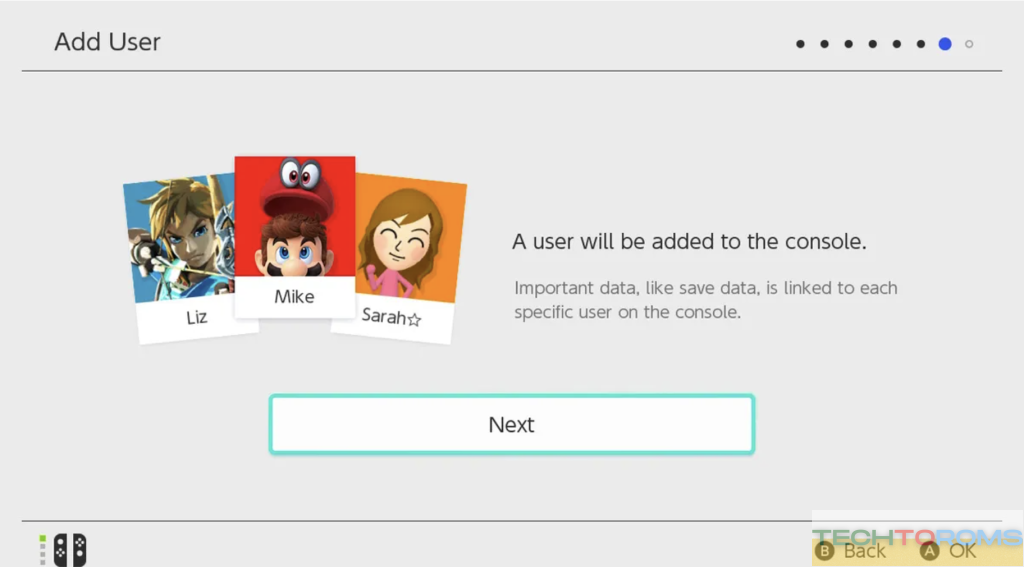
Setelah itu, Anda akan diminta untuk membuat akun pengguna atau masuk sebagai akun. Ini sangat penting karena kepemilikan game, game yang disimpan, dan data lainnya semuanya akan ditautkan ke akun ini. Jika Anda menggunakan Switch untuk pertama kalinya, Anda harus membuat akun. Setelah pengguna utama masuk, pengguna tambahan dapat ditambahkan segera atau di kemudian hari jika orang lain akan beralih dengan Anda.
Jika Anda memiliki satu atau dua Switch, prosesnya mungkin sedikit berbeda dari yang dijelaskan dalam panduan ini jika Anda hanya memiliki satu. Ini akan dianggap sebagai perangkat yang Anda gunakan untuk memulai. Jika Anda ingin menyimpan dua perangkat, ini adalah konsol nonprimer untukmu. Nanti, jika mau, Anda dapat membalikkan hierarki konsol.
Kedua Switch dapat mengunduh game yang dibeli dari Nintendo eShop dan memainkannya selama konsol online, tetapi hanya satu dari mereka yang dapat memainkan game digital yang diunduh. Jika konsol tidak dapat terhubung ke internet, konsol tidak dapat memutar item digital yang dibeli. Saya mengusulkan agar Sakelar OLED hanya untuk penggunaan genggam sambil mempertahankan Sakelar lama yang terhubung ke TV dalam strategi saya, yang mencerminkan apa yang dikatakan orang lain tentang memiliki dua Sakelar.
Ini kembali ke pengaturan. Pemula Nintendo Switch akan ditanya apakah mereka ingin bergabung dengan Nintendo Switch Online, langganan tahunan yang memungkinkan gameplay online dan cloud save serta game retro Nintendo. Ini tidak diperlukan, tetapi diperlukan jika Anda ingin bermain Mario Kart 8 on line. Lalu ada kontrol orang tua yang memungkinkan orang tua mengatur berapa lama anak-anak mereka menghabiskan waktu dengan sistem dan game mana yang boleh mereka mainkan. Anda juga dapat menggunakan perangkat lunak kontrol orang tua Nintendo di iOS atau Android untuk menghentikan kesenangan dari jarak jauh.
Itu menyimpulkan pengaturan awal untuk pengguna Switch pertama kali.
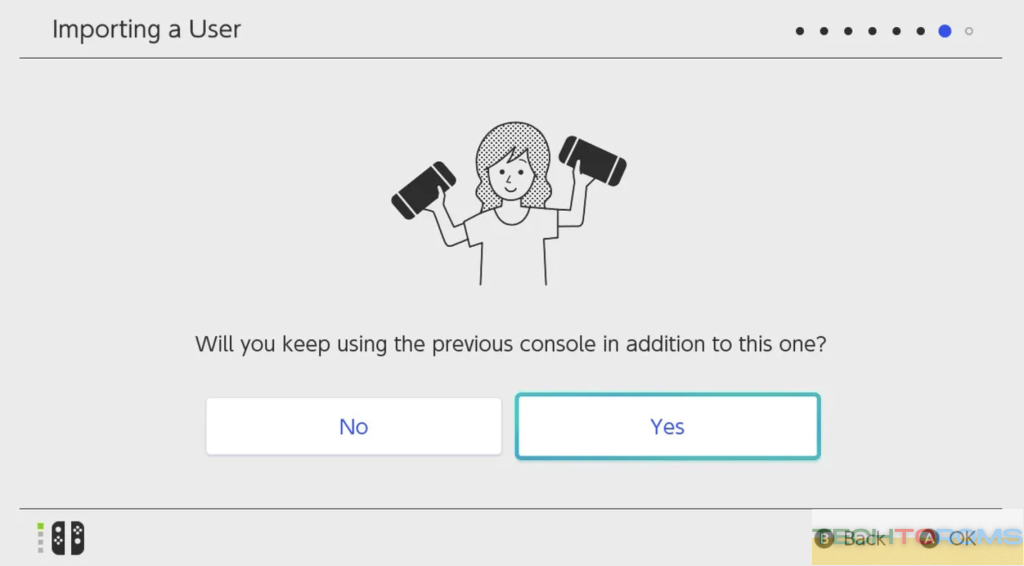
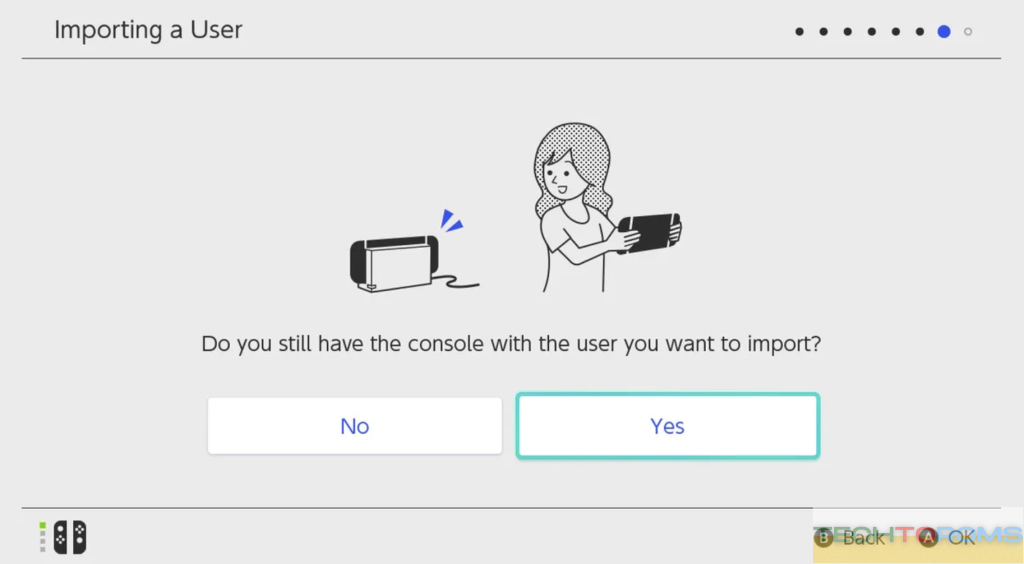
Pengguna Switch yang sudah memiliki Switch, di sisi lain, dapat memilih "Impor data pengguna dari konsol lain" untuk melanjutkan. Halaman berikutnya akan menanyakan apakah Anda masih memiliki konsol Switch lama Anda dengan data pengguna atau tidak. Ini juga akan menanyakan apakah Anda ingin menyimpan kedua konsol. Jauh lebih nyaman jika Anda dapat menanggapi dengan cara yang menegaskan kedua pertanyaan tersebut.
Kemudian datang menautkan akun Anda. Anda mungkin harus melakukan pembaruan sistem sebelum dapat menghubungkannya. Tentu saja. Switch akan mengunduh firmware sistem terbaru dan pembaruan sistem operasi dari internet, kemudian memulai instalasi. Setelah itu, sistem akan restart secara otomatis.
Setelah restart, Anda akan kembali ke layar login akun Nintendo. Di sinilah Anda dapat mengakses akun Anda menggunakan alamat email, ID masuk, atau kode QR di ponsel cerdas Anda. Kode QR memungkinkan Anda untuk mengunjungi halaman akun Nintendo melalui browser, dan menurut saya ini jauh lebih mudah daripada memasukkan informasi saya di keyboard layar kecil Switch. Anda kemudian akan mendapatkan kode konfirmasi bahwa Anda harus kembali ke Switch dan masuk setelah masuk dengan browser. Bukankah itu sederhana? Benar?
Jika Anda melakukan transfer Switch-to-Switch, Anda akan di-boot ke layar pengaturan Switch Online dan kontrol orang tua setelah selesai.
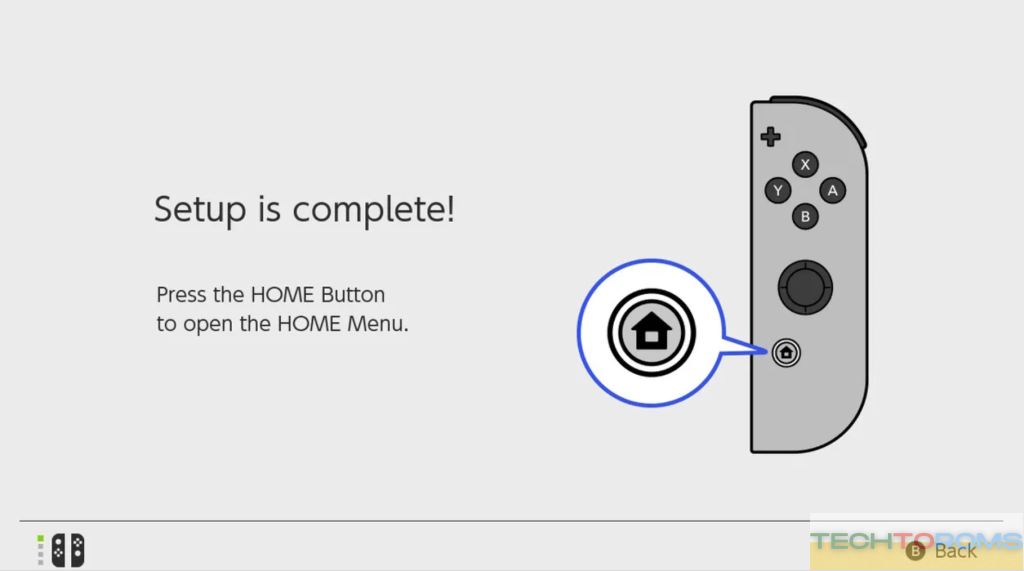
Itu saja. Setelah itu, kembali ke layar Utama dan mulai jelajahi Switch OLED baru Anda. Baca ulasan Scott Stein dari CNET untuk mempelajari mengapa dia menganggapnya sebagai Switch terbaik, atau lihat berita Nintendo terbaru kami.